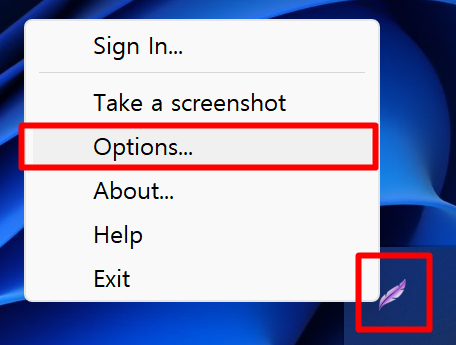
1. Light shot 다운로드



JDK 설치 Eclipse 설치 및 세팅
참조 블로그 https://blog.naver.com/devnote1
카테고리 : 강의실 안내 들어가기
JDK 17 버전 - 설치 하기
아마존 JDK인 corretto 설치
https://docs.aws.amazon.com/corretto/latest/corretto-17-ug/downloads-list.html
Downloads for Amazon Corretto 17 - Amazon Corretto 17
Thanks for letting us know this page needs work. We're sorry we let you down. If you've got a moment, please tell us how we can make the documentation better.
docs.aws.amazon.com

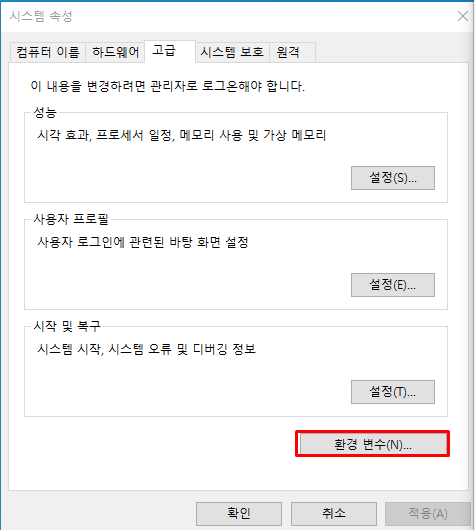
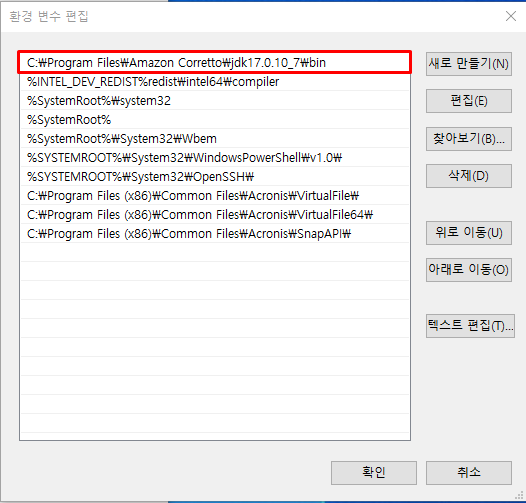
환경변수 —> 시스템 변수(S)안에 Path 변수 더블클릭 후 새로만들기(N)

Eclipse 설치
https://www.eclipse.org/downloads/
Eclipse Downloads | The Eclipse Foundation
The Eclipse Foundation - home to a global community, the Eclipse IDE, Jakarta EE and over 415 open source projects, including runtimes, tools and frameworks.
www.eclipse.org


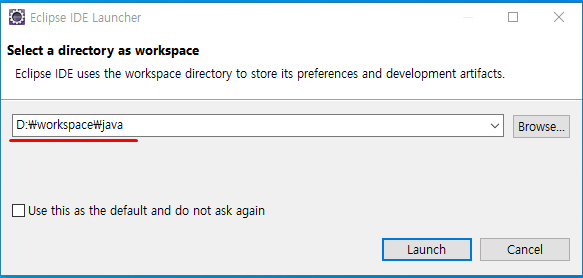
이클립스 환경설정
폰트 다운
https://github.com/naver/d2codingfont?tab=readme-ov-file
GitHub - naver/d2codingfont: D2 Coding 글꼴
D2 Coding 글꼴. Contribute to naver/d2codingfont development by creating an account on GitHub.
github.com
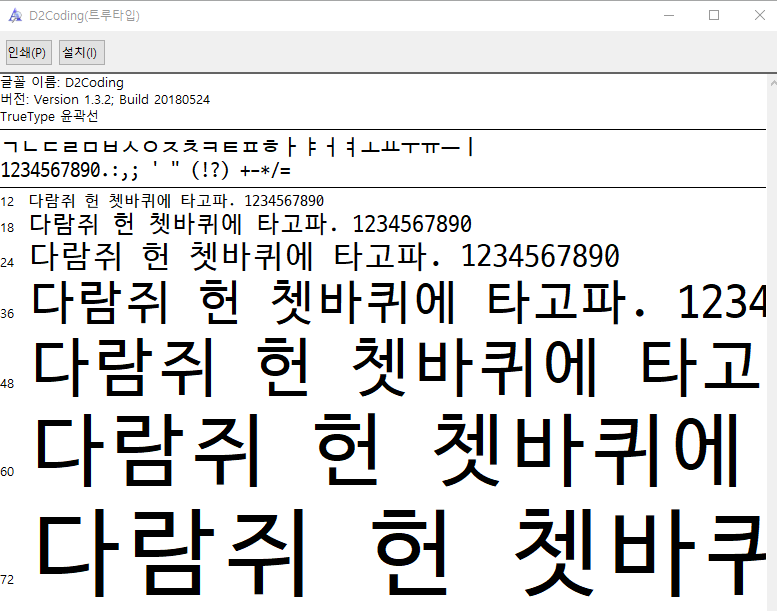
폰트 압축풀기 D2Coding
D 드라이버 tools 폴더에서 압축을 풀고 아래의 경로로 들어간다.
D:\tools\d2codingfont-VER1.3.2\d2codingfont-VER1.3.2\D2Coding-Ver1.3.2-20180524\D2Coding
D2Coding-Ver1.3.2-20180524.ttf 경로로 들어가 설치버튼을 누른다.
이클립스 폰트 설정하기
preferences —> Gemeral —> Basic —> Text Font 클릭 —> d2coding 폰트 크기 설정

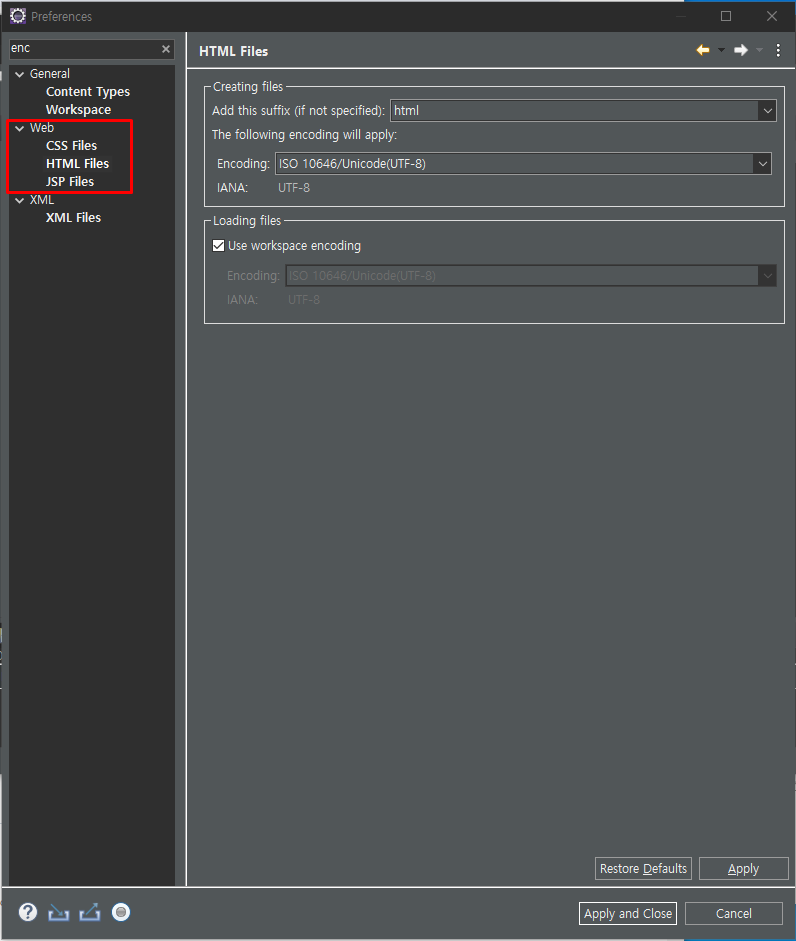
언어(Language) 셋 설정
preferences —> 검색 창 “enc” —> Workspace —> 텍스트 인코딩 UTF-8 확인
preferences —> 검색 창 “enc” —> Web 그룹 모두 Encoding : ISO 10646/Unicode(UTF-8)로 설정
테마(Theme) 설정
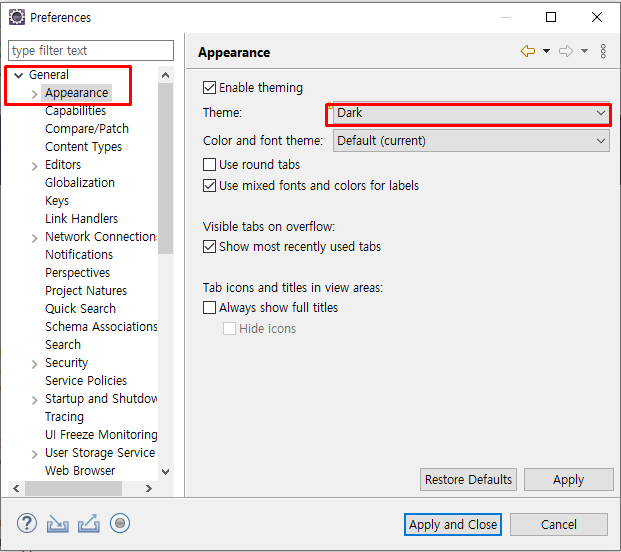
window —> Preferences() 클릭 —> General —> Appearance —> Theme : dark 설정
자바 파일 생성
패키지 : 자바 파일을 모아두는 폴더를 패키지라고 한다.
file → new → other → Java 검색 → java project 선택 후 "프로젝트" 만들기
basic 패키지 우클릭 후 패키지 만들기 뒤에 “ .ch01 ” 만들기 (계층파일 만들기)

패키지 계층파일 표시 설정
Project Explorer 옆 “ … “ 아이콘 클릭하고 “package Presentaion” 클릭 “Hierachical” 계층 클릭한다.

자바 단축키
ctrl + f11 => 프로그램 실행
ctrl + shift + f => 정렬화
ctrl + d => 라인 삭제
fl
fffutter
'설치메뉴얼' 카테고리의 다른 글
| 2024.06.17 HikariCP 라이브러를 설정 및 적용(2) (0) | 2024.06.17 |
|---|---|
| 2024.06.17 HikariCP 라이브러를 설정 및 적용(1) (0) | 2024.06.17 |
| 2024.06.10 JAVA 와 MySQL 연결셋팅 및 설정 (0) | 2024.06.10 |
| 2024.04.08 JDK 설치, Eclipse 설치, 폰트 설치하기 (0) | 2024.04.10 |
| 2024.04.08 Light shot 설치 (2) | 2024.04.10 |