git : 버전관리 시스템이다.
단축키
git : 깃에 대해서 나온다
clear : 화면에 있는 것을 지운다.
ls : 명령어 옵션
ls -al : 숨겨진 파일 및 세부 정보를 포함하여 현재 디렉토리에 있는 모든 파일 및 하위 디렉터리를 표시
ls : 명령어 옵션
cd.. : 뒤로가기
cd vcs/
--- 시작 ---
로컬디스크 D 파일에 vsc 폴더를 생성
A.txt , B.txt 를 생성한다.
폴더 빈 공간에 마우스 우클릭 하고 " git bash " 클릭
git init 입력: [로컬 저장소]를 만들어 준다. 현재 폴더에 깃을 사용할 수 있도록 폴더를 초기화 한다. (저장소 생성)
git status 입력: 파일에 대한 확인이 가능하다. (감시하고 있는 파일 상태)
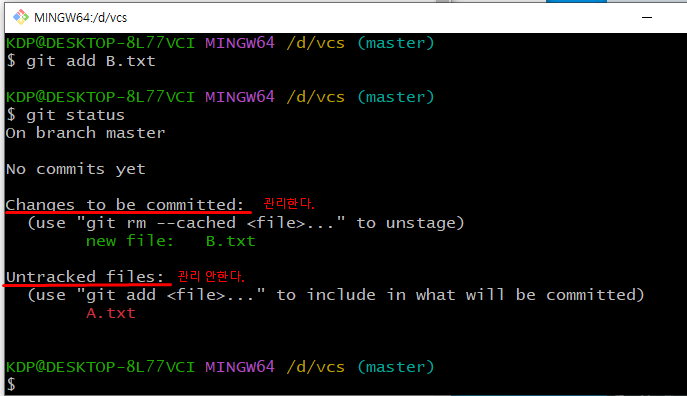
git add 파일명.확장자 입력: 앞으로 추적관리 할 파일 추가 (tracking) (untracking) 확인
ex) git add A.txt
git commit - m"메모할 것" 입력: 스냅샷 (추적)
git config --list 입력
q 누르면 list 안에서 탈출
1. 사용자 정보 설정
git config --global user.email "you@example.com"
git config --global user.name "Your Name"
git config --global user.email "자신의 이메일 입력"
git config --global user.name "자신의 이름 입력"

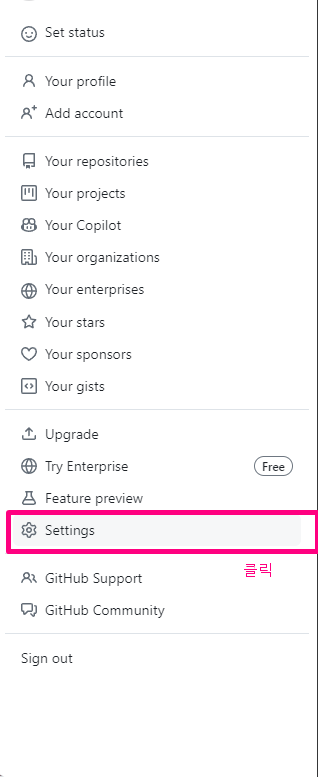
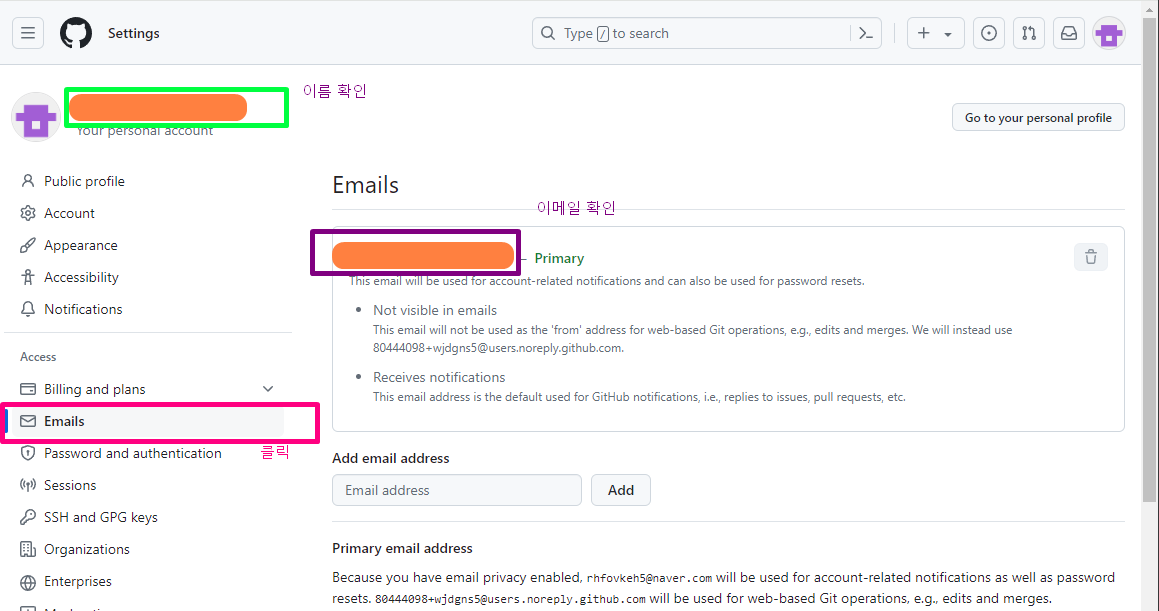
위의 파일에 이메일과 이름을 입력한 git config 2줄을 복사한 다음 git bush에 "Shift + Insert" 키를 누른 뒤 붙여넣기 함
그 다음 git config --list를 하면 "user.email" 과 "user.name"에 이메일과 이름이 있는지 확인한다.

-----------------------------------------------------------------------------------------------------------------------------------
파일에 상태 변경
추적을 선택(git add 파일명.확장자)
그 시점에 현 상태를 스냅샷 찍어서 보관
git commit -m"로그인 기능 완료";
git commit -m"메모"
기록된 로그를 확인한다.
git log : 깃 로그를 보여준다.
git log --oneline : 깃 기록을 한줄에 보여주겠니
git add 파일명.확장자 << 파일 추가
git add. << 모든 파일 추가
git commit -m'a파일 추가' << 스냅샷 찍기
---------------------------------- 다시 시작 -------------------------------
깃 브랜치 이동하기 checkout
git hub 저장소 생성 후 연결 방법
6_1 저장소 부터 만들고 셋팅한다.
6_2 기존 코드에 저장소를 연결 한다.
git add 파일명.확장자 << 파일 추가
git add. << 모든 파일 추가
스냅샷 찍기 git commit -m'a파일 추가'
git branch -M main << 줄기 바뀜
https://github.com/wjdgns5/temp1 여기에서
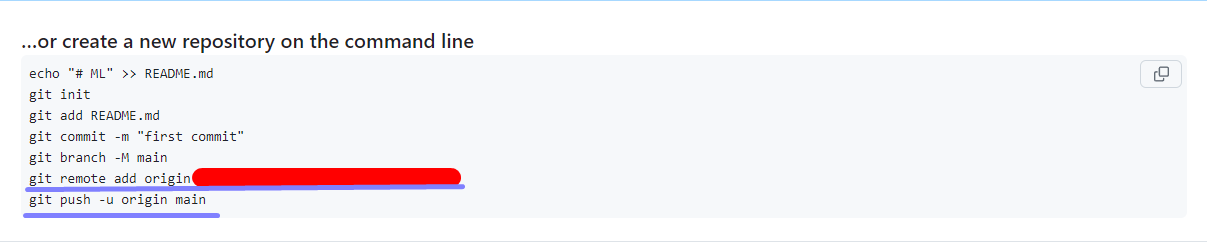
git remote add origin https://github 깃주소
git push -u origin main
입력 하면 깃 저장소랑 연결이 가능하다.
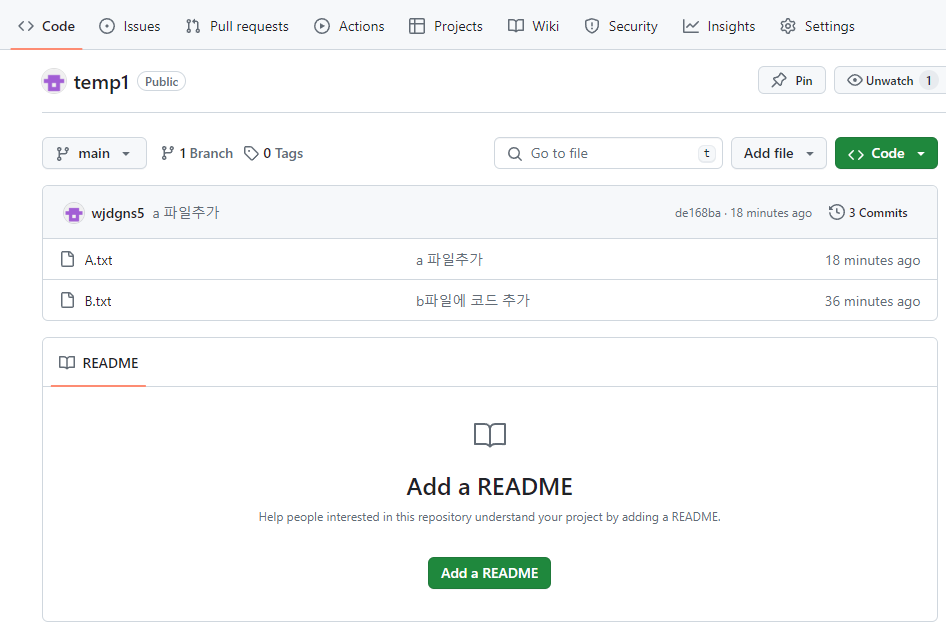
만약 생성이 안된다면 아래의 사진에서 진행나는 절차를 진행하면 된다.
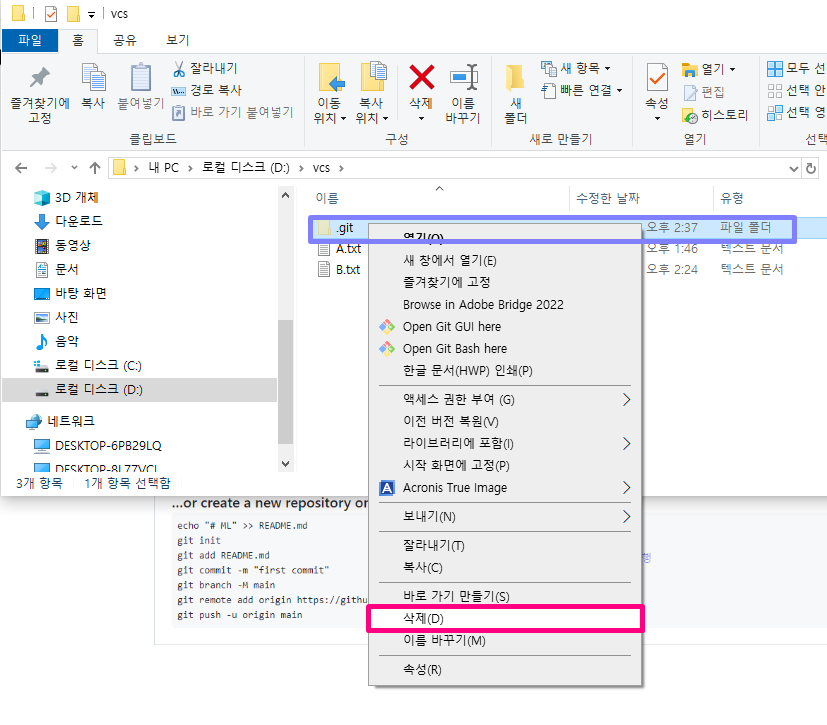

1. vcs 폴더 빈 공간에 마우스 우클릭을 한다 "Open Git Bash here"를 한다.
2. git init 부터 git push -u origin main 까지 순서대로 진행한다. (git 이메일 git 이름) 확인
(git 이메일 git 이름)이 안뜨면
사용자 정보 설정
git config --global user.email "you@example.com"
git config --global user.name "Your Name"
자신의 이메일과 이름을 찾아서 입력한 후 git config user.email과 user.name을 동시에 복사 후 "Shift + Insert"로 입력
--------------------------------------------------------------------------------------------------------------------------------------------------------
파일 충돌 무시하기 gitignore
1. 구글 검색창에 gitignore.io를 검색한다. https://www.toptal.com/developers/gitignore/
2. D:\workspace\java\teco_java 빈 화면에 gitignore.txt를 만든다.
3. gitignore.io 사이트에서 "window" , "mac" , "eclipse" 설정 후 "생성"을 클릭한다.
4. 생성 된 텍스트 글자를 모두 복사해 "gitignore.txt" 파일안에 붙여넣기 한다.
5. "gitignore.txt" 의 이름을 ".gitigonre" 로 바꾼다. ( .txt확장자 까지 삭제)


1. eclipse 에 들어가서 "teco.java"폴더에 마우스 우클릭 후 "properties"(설정)을 클릭
2. "Resource" Location 에서 "Show in System Exploer"를 클릭 한 후 마우스 폴더 바탕에 우클릭 한 후 git bash를 클릭
3. $ git add . <<- 입력 모든 파일 추가
4. $ git status <<- 상태 확인
5. $ git commit -m"메모입력" <<- 스냅샷을 찍는다. 현 상태를 스냅샷 찍어서 보관 (추적시작)
6. $ git status <<- 상태 확인
7. $ git log <<- 기록 확인
8. 아래의 그림
git branch -M main
git remote add origin https://github 주소
git push -u origin main
9. $ git status << - 상태 확인 끝

---------------------------------------------------------------------------------------------------------------------------------------------------------
이클립스 코드 수정 후 다시 GitHub 에업로드 하는 방법
1. $git add .
2. $git status
3. git commit - m"코드 수정"
4. git logoneline
5.git push origin main
6. 끝
----------------------------------------------------------------------------------------------------------------------------------------------------------
원격지 저장소 다운받기
1. 원하는 폴더에 마우스 우클릭 후 git bash here 클릭한다. (만약 .git이 있다면 지우기)
2. git clone http: 저장소 주소 입력후 엔터
'Git' 카테고리의 다른 글
| 2024.04.26 Git 브랜치 생성, 이동, 삭제 (0) | 2024.04.26 |
|---|---|
| 2024.04.18 폴더 파일을 git repository에 올리기 (0) | 2024.04.18 |