JDK
JDK는 Java Development Kit의 약자로, 자바 언어를 이용한 소프트웨어 개발을 위한 프로그래밍 도구들의 모음입니다.
이것은 자바 컴파일러(javac), 자바 런타임 환경(JRE), 문서 생성 도구(javadoc) 등 다양한 도구를 포함하고 있습니다.
JDK를 통해 개발자들은 자바 언어로 작성된 코드를 컴파일하고, 실행하며, 디버깅할 수 있습니다.
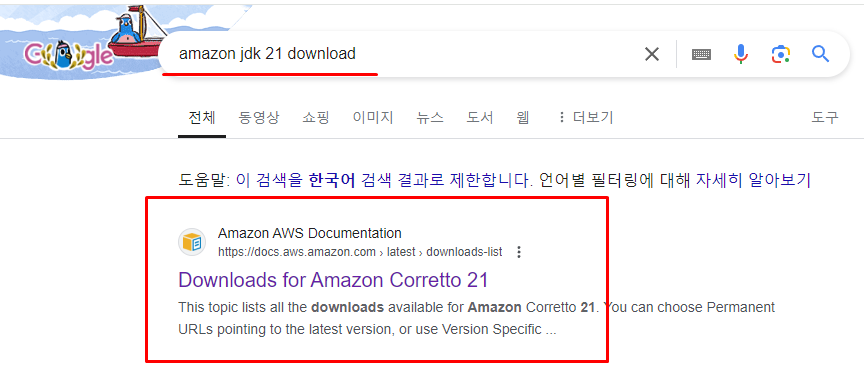
Google 검색에 "amazon jdk 21 download" 을 검색한다.
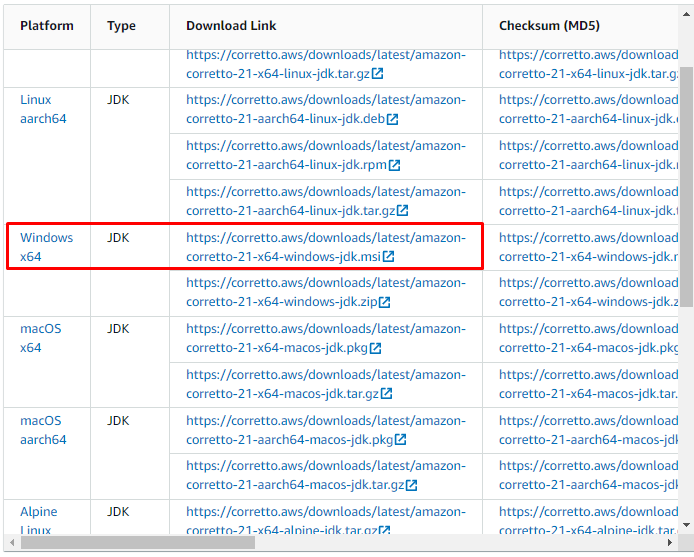
Platform : Windowsx64
Type: JDK
Download Link : https://corretto.aws/downloads/latest/amazon-corretto-21-x64-windows-jdk.msi
Windowsx64 JDK 이며 확장자가 msi가 들어있는 링크를 클릭한다.
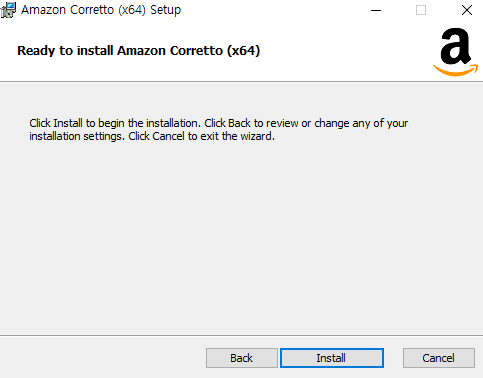
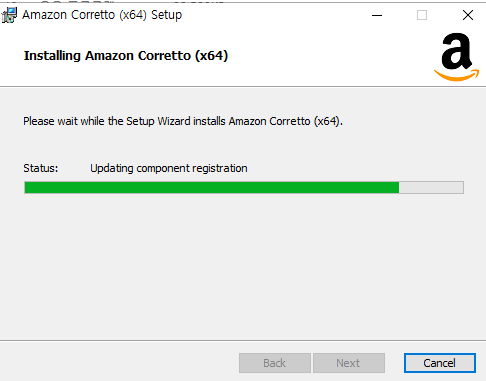
파일을 다운로드 후 실행하면 아래와 같은 절차로 이루어진다.



설치 확인
Windows + R 키를 누른다.

cmd를 입력한다.
확인을 누른다.

아래와 같은 그림의 명령프롬프트 창이 열리게 된다.

java -version 을 입력하면
openjdk version이 뜨게 되는데 현재 기준으로 21 버전은 "21.0.4" 를 확인할수있다.
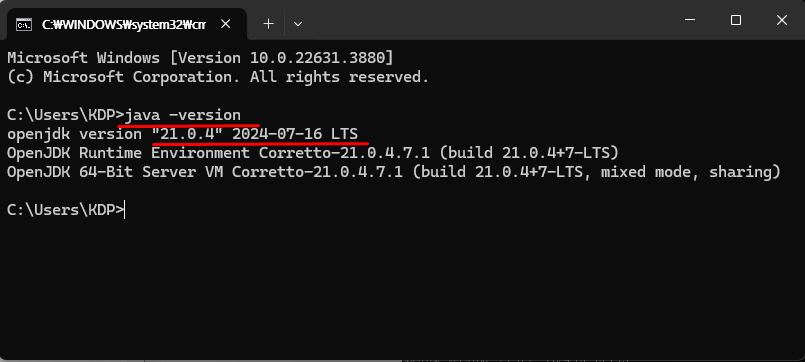
javac -version을 입력하게 되면
javac 21.0.4를 확인할 수 있다.

이렇게 자바 JDK 21 버전이 정상적으로 설치가 되었다는 것을 알 수 있다.
환경변수
JDK 21버전을 설치 했지만 프로젝트에서는 다른 JDK 버전을 잡을 수 있다.
그런 상황을 방지하기 위해서 환경 변수 설정에서 설정을 해야한다.
윈도우 검색창에 "환경 변수"를 검색한다.
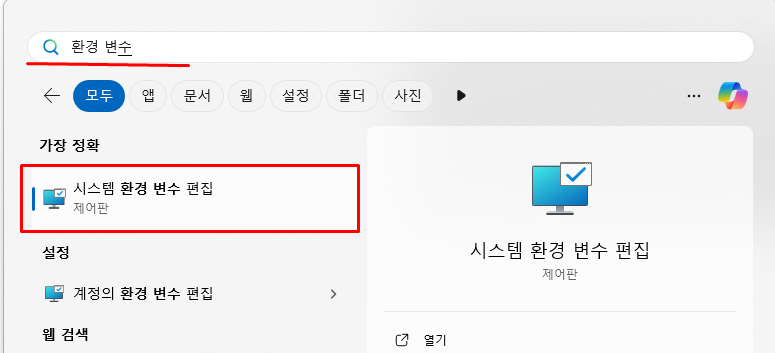
시스템 속성에 환경 변수(N) 을 클릭한다.

시스템 변수(S) 안에 있는 파일을 클릭한 후 J 버튼을 클릭하게 되면 JAVA_HOME 이 있을것이다.
(만약에 JAVA_HOME 이 없을 경우 새로 만들기를 누른 후 진행하면 된다. *아래에 그림이 있음*)
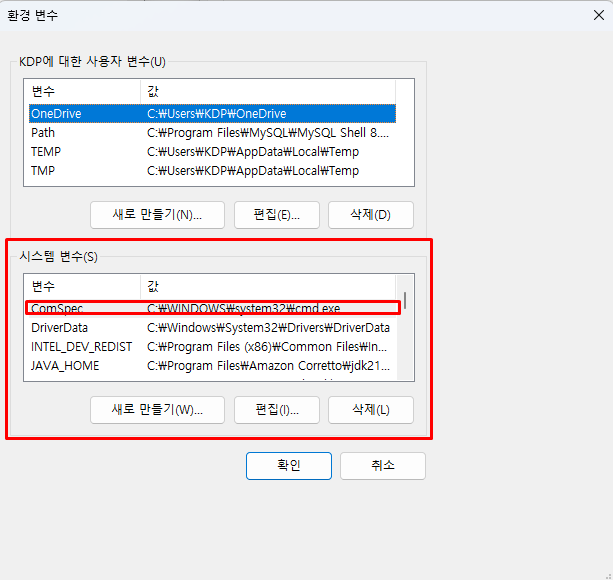
(만약에 JAVA_HOME 이 없을 경우 새로 만들기를 누른 후 진행하면 된다.)
새로 만들기(W)를 클릭한다.
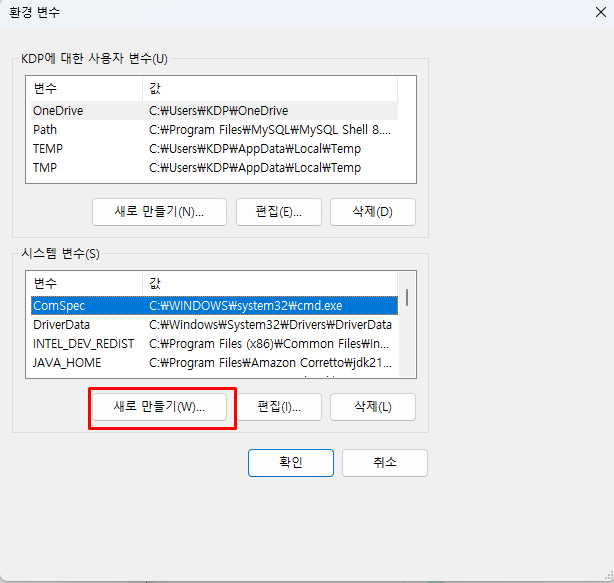
(만약에 JAVA_HOME 이 없을 경우 새로 만들기를 누른 후 진행하면 된다.)
변수 이름에는 JAVA_HOME 을 입력한다.

여기서는 부분에는 JAVA_HOME을 새로 만든 분과 기존에 JAVA_HOME이 있는 사람들이 공통으로 진행된다.
디렉토리 찾아보기(D)... 를 클릭한다.

내 PC를 클릭한다.
로컬 디스크 (C:)를 클릭한다.
Program Files 를 클릭한다.
Amazone Corretto를 클릭한다.
jdk21.0.4_7를 클릭한 후
확인 버튼을 클릭한다.

시스템 변수 편집에서 변수 이름 , 변수 값이 잘 들어가있는지 확인한 후 확인 버튼을 클릭한다.

다시 시스템 변수(S) 안에 있는 파일을 클릭한 후 P 버튼을 클릭하게 되면 Path 가 있을것이다.

Path를 더블 클릭하면 환경 변수 편집으로 들어온다.
(안쓰는 JDK 설정이 잡혀있는 JDK가 있다면 삭제 버튼을 클릭해야 한다.)

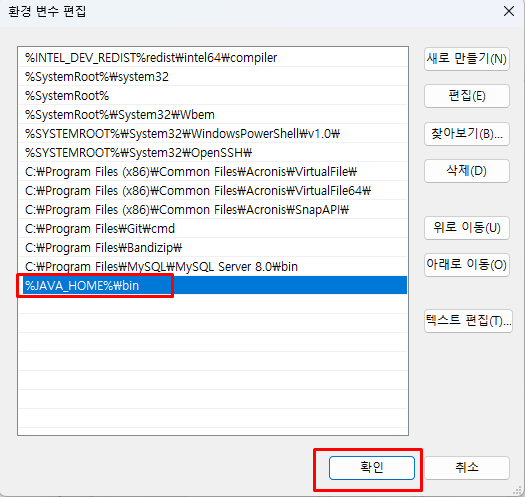
새로 만들기(N)을 클릭하면 커서가 나타난다.
여기에 %JAVA_HOME%\bin을 입력한다.

입력하게 되면 테두리에 있는 %JAVA_HOME%\bin 이 나타나게 된다.
확인을 누르게 되면 환경 변수 편집 설정이 끝나게 된다.
'Spring boot' 카테고리의 다른 글
| 2024.08.02 Spring Boot 프로젝트 STS 기본 환경 설정 확인 (0) | 2024.08.02 |
|---|---|
| 2024.08.02 Spring Boot 프로젝트 생성 시 확인 되는 오류 및 경고 사항(sts) (0) | 2024.08.02 |
| 2024.08.02 Spring Boot -1 SpringBoot 시스템 환경 설정 -1 (0) | 2024.08.02 |
| 2024.08.02 Bank App 만들기 (deployment) 디자인 시안 확인 (0) | 2024.08.02 |
| 2024.08.02 Spring Boot yml 파일 설정하기 -3 (0) | 2024.08.02 |